
VictronConnect, wat is het, hoe te gebruiken?
VictronConnect is een heel simpel te bedienen app om Victron apparatuur configureren en te monitoren, zonder enige instructie zal je de weg wel weten te vinden. Aan de andere kant levert de app mogelijk verwarring op. Dat komt mede omdat VictronConnect een integratie is van meerdere apps die meerdere "wegen" bieden om je doel te bereiken. Die flexibiliteit is enorm fijn, maar soms bemerk je dat via de ene weg minder instellingen beschikbaar zijn dan via een andere weg. Maar je zal al snel je weg weten te vinden.
In het kort
VictronConnect is een app (telefoon/tablet, Android/iOS) of een programma (laptop/computer, Windows/macOS/Linux), waarmee je Victron apparatuur kan configureren, monitoren en firmware kan bijwerken.
Zonder extra benodigdheden werkt VictronConnect via Bluetooth. Wil je USB gebruiken, dan is een adapterkabel benodigd. Wil je VictronConnect gebruiken via een LAN of WiFi dan is een GX apparaat benodigd. Communicatie via het internet is ook mogelijk, daarvoor is een GX apparaat en een gratis VRM account benodigd (die je dan gelijk toegang geeft tot de VRM portal met een app of via een webbrowser).
In principe werken alle Victron apparaten samen met VictronConnect, maar bij VE.Bus apparatuur is dit met een enkele beperking. Bij elkaar is VictronConnect een prachtige applicatie om Victron apparatuur te configureren en te monitoren.
Introductie, opbouw van het artikel
We waarschuwen je alvast maar, dit artikel kan overweldigend overkomen, zoveel details. Maar met een app waarmee zoveel apparatuur en via zoveel diverse interfaces benaderbaar is, en sinds de introductie in 2015 sterk geëvolueerd is, blijkt het lastig te zijn om bij Victron in één document alles te weten te komen wat je wilt over VictronConnect. Die Victron documentatie is overigens zeer waardevol. Zie dit artikel als een aanvulling daarop.
Dit artikel bestaat uit de volgende delen / onderwerpen:
- Deel 1: wanneer gebruik je VictronConnect, welke Victron apparaten en communicatievormen worden ondersteund?
- Deel 2: wat is benodigd bij welke Victron apparatuur om VictronConnect te gebruiken?
- Deel 3: hoe zit de userinterface van VictronConnect (in grote lijnen) in elkaar?
- Deel 4: wat zijn de beperkingen van VictronConnect?
- Deel 5: mogelijke extra benodigdheden bij VictronConnect zoals kabels, adapters en het GX apparaat
- Deel 6: introductie Remote Console
- Deel 7: documentatie
Grote disclaimer!
Wij zijn al sinds 2012 een enthousiast gebruiker van Victron apparatuur en hebben dus ook de voorgangers van VictronConnect meegemaakt en werken we dagelijks met VictronConnect. Ondanks die lange ervaring zien we ons zelf niet als specialisten op het gebied van VictronConnect.
We hebben voor het schrijven van dit artikel veel onderzoek gedaan, onder andere in Victron documentatie en forumposts. Daarmee hebben we dit artikel kunnen verrijken, maar zijn dus niet alle beschreven mogelijkheden door ons getest.
Hoewel we streven naar perfectie, is een fout zo gemaakt of blijken we niet compleet te zijn geweest.
Mocht je een fout hebben gevonden, of een aanvulling hebben, dan stellen we een berichtje erg op prijs, dan kunnen we dit artikel nog beter maken.
Deel 1: wanneer gebruik je VictronConnect, welke Victron apparaten en communicatievormen worden ondersteund?
Wanneer gebruik je VictronConnect?
VictronConnect gebruik je om Victron apparatuur te installeren, te configureren/instellen, te monitoren/bewaken en de firmware bij te werken.
Hoewel alle Victron apparatuur ondersteund wordt, gelden voor VE.Bus producten wel kleine beperkingen, die worden later besproken in deel 4.
Wat heb je nodig om VictronConnect te gebruiken?
In beginsel alleen maar de gratis VictronConnect app en een Victron apparaat die VictronConnect ondersteund, en dat zijn vrijwel alle Victron producten. Voorwaarde is dat de communicatie plaatsvindt via Bluetooth, dus het Victron apparaat moet beschikken over een Bluetooth interface.
Heeft het Victron apparaat geen Bluetooth dan is bij Victron een Bluetooth dongle te koop, zowel voor VE.Bus als VE.Direct producten.
Is het gebruik van Bluetooth niet gewenst of niet mogelijk, dan is USB te gebruiken maar dat vereist een extra adapterkabel (komen we zo op terug).
Wil je VictronConnect via een LAN of WiFi gebruiken, dan is een GX apparaat vereist.
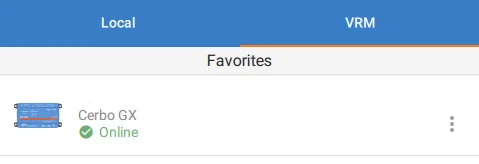
Het gebruik van VictronConnect is ook mogelijk via het internet, dat vereist een GX apparaat en een (gratis) VRM account.
Welke besturingssystemen worden ondersteund door VictronConnect?
VictronConnect is te downloaden bij Victron in een versie voor Android, iOS, macOS, Linux en Windows.
De Linux versie wordt als AppImage en is "as-is" beschikbaar gesteld, Victron geeft hierop geen ondersteuning. Hou er rekening mee dat dat de AppImage in jouw Linux distributie mogelijk niet werkt. Zorg dat de user die VictronConnect AppImage gebruikt lid is van de "dialout group".
Mocht de AppImage niet werken, kijk dan eens in /tmp/ daar staat waarschijnlijk een file met de naam VictronConnect.log en die moet je met een editor bekijken of met
Gebruik je een laptop/computer, weet dat sommige Bluetooth adapters niet goed werken i.c.m. VictronConnect. Informatie hierover is te vinden in de Victron community.
Welke apparaten van Victron ondersteunen VictronConnect?
In principe zijn alle apparaten van Victron met VictronConnect te beheren. Die apparaten zijn te herkennen doordat ze één van onderstaande interfaces hebben:
- Bluetooth
- VE.Direct
- VE.Can
- VE.Bus
Voorbeelden van bovenstaande apparaten zijn:
- Bluetooth: SmartSolar MPPT, BlueSmart Charger, Inverter Smart, Orion Smart DC/DC converter, SmartShunt, BMV-712, Smart LiFePO4 accu, Multi RS, Smart Battery Sense
- VE.Direct: BlueSolar MPPT, SmartSolar, SmartShunt, Inverter VE.Direct, BMV-700, BMV-702
- VE.Can: Multi RS, VM-3p75CT (energiemeter), Lynx Shunt VE.Can, SmartSolar MPPT's met VE.Can interface.
- VE.Bus: MultiPlus, Quattro, EasySolar, inverters.
Zover wij weten is bij gebruik van VE.Can producten altijd een GX apparaat vereist (tenzij het Victron apparaat ook een Bluetooth en/of VE.Direct interface heeft). Via het GX apparaat zijn de VE.Can producten wel zichtbaar en beheerbaar.
Victron levert ook apparaten die geen interface hebben omdat direct beheer niet noodzakelijk is, bijvoorbeeld de Battery Balancer, Lynx power in of the Isolation transformer. Deze apparaten kunnen dus niet rechtstreeks met VictronConnect beheerd worden. Maar ja, wat valt aan bijvoorbeeld een isolatie transformator te beheren?
Deel 2: wat is benodigd bij welke Victron apparatuur om VictronConnect te gebruiken?
VictronConnect kan op vrijwel alle telefoons/tablets/computers werken via Bluetooth, USB, LAN, WiFi en internet en met een veelheid aan Victron apparaten die voorzien zijn van diverse interfaces.
Hierna volgen overzichten waarin beschreven is wat benodigd is om met VictronConnect te werken:
- VictronConnect via Bluetooth
- VictronConnect via USB
- VictronConnect via LAN of WiFi
- VictronConnect via Internet
VictronConnect via Bluetooth
VictronConnect werkt van nature met Bluetooth zonder dat extra's noodzakelijk zijn. Voorwaarde is natuurlijk wel dat het Victron apparaat een Bluetooth interface moet hebben.
Heeft hij dat niet, dan kan je overwegen om een Bluetooth dongle aan te schaffen waardoor het apparaat alsnog een Bluetooth interface heeft.
| communicatie/OS | Victron apparaat heeft | benodigde hardware |
|---|---|---|
| Bluetooth Android | Bluetooth | niets extra's |
| Bluetooth iOS | Bluetooth | niets extra's |
| Bluetooth Linux | Bluetooth | niets extra's |
| Bluetooth macOS | Bluetooth | niets extra's |
| Bluetooth Windows | Bluetooth | niets extra's |
| Bluetooth Android | VE.Direct | VE.Direct Bluetooth Smart Dongle |
| Bluetooth iOS | VE.Direct | VE.Direct Bluetooth Smart Dongle |
| Bluetooth macOS | VE.Direct | VE.Direct Bluetooth Smart Dongle |
| Bluetooth Linux | VE.Direct | VE.Direct Bluetooth Smart Dongle |
| Bluetooth Windows | VE.Direct | VE.Direct Bluetooth Smart Dongle |
| Bluetooth Android | VE.Bus | VE.Bus Smart dongle |
| Bluetooth iOS | VE.Bus | VE.Bus Smart dongle |
| Bluetooth macOS | VE.Bus | VE.Bus Smart dongle |
| Bluetooth Linux | VE.Bus | VE.Bus Smart dongle |
| Bluetooth Windows | VE.Bus | VE.Bus Smart dongle |
VictronConnect via USB
In plaats dat VictronConnect Bluetooth gebruikt, kan ook USB gebruikt worden. De telefoon/computer moet dan wel via USB gekoppeld worden met het Victron apparaat. Dat vereist wel een USB adapterkabel en welke dat is hangt af van de beschikbare interface op het Victron apparaat. Zover wij weten wordt de VE.Can interface niet via USB ondersteund.
| communicatie/OS | Victron apparaat heeft | benodigde hardware |
|---|---|---|
| USB Android | VE.Direct | VE.Direct USB interface en standaard USB on-the-go kabel |
| USB iOS | VE.Direct | wordt niet ondersteund |
| USB macOS | VE.Direct | VE.Direct USB interface |
| USB Linux | VE.Direct | VE.Direct USB interface |
| USB Windows | VE.Direct | VE.Direct USB interface |
| USB Android | VE.Bus | MK3-USB adapter |
| USB iOS | VE.Bus | wordt niet ondersteund |
| USB macOS | VE.Bus | MK3-USB adapter |
| USB Linux | VE.Bus | MK3-USB adapter |
| USB Windows | VE.Bus | MK3-USB adapter |
VictronConnect via LAN of WiFi
VictronConnect kan ook met de Victron apparaten contact leggen via het LAN (Ethernet) of WiFi, maar dan is een GX apparaat benodigd. Het GX apparaat verbindt je dan aan de Victron apparatuur, die communicatie kan afhankelijk van het apparaat met VE.Bus, VE.Direct of VE.Can. Het is dus mogelijk om een VE.Bus apparaat, een VE.Direct en een VE.Can apparaat tegelijkertijd aangesloten te hebben op de GX.
Het GX apparaat vormt het "communicatiecentrum" tussen de Victron apparaten enerzijds en VictronConnect anderzijds (en optioneel de VRM portal).
Het GX apparaat is met VictronConnect benaderbaar via Bluetooth, en via de GX kan je dan alle Victron apparaten benaderen.
Het GX apparaat heeft ook een WiFi accesspoint beschikbaar. Je kan, zonder enig ander netwerkcomponent, met VictronConnect via WiFi contact leggen met het accesspoint van het GX apparaat en via het GX apparaat de, op het GX aangesloten Victron apparatuur, beheren.
Dit accesspoint in de GX heeft wel een beperkt bereik, maar het is in ieder geval veel groter dan het Bluetooth bereik.
Bedenk dat als je al een bestaand WiFi netwerk hebt, dat je de WiFi verbinding (steeds) moet omschakelen van je huidige WiFi netwerk, naar het WiFi netwerk van de GX (en later weer terug).
Maar, het GX apparaat kan ook via WiFi contact leggen met een ander (jouw) WiFi accesspoint (bijv. je internetrouter). VictronConnect kan dan via je normale WiFi verbinding via jouw accesspoint / internetrouter contact leggen (via WiFi) met het GX apparaat en zo Victron apparatuur benaderen. Doorgaans heeft jouw accesspoint een beter WiFi bereik en is dat te verkiezen boven het WiFi accesspoint in de GX.
Als je accesspoint verbonden is met een LAN (Ethernet), dan kan je met VictronConnect via het LAN contact leggen met de Victron apparaten.
Het GX apparaat heeft ook een Ethernet interface en kan je dus ook kiezen voor een bedrade verbinding met je LAN.
Heb je het GX apparaat via WiFi of Ethernet aan je LAN gekoppeld, en je wilt VictronConnect via WiFi gebruiken, dan hoef je niet steeds van WiFi netwerk te wisselen.
Voor de zekerheid, de Victron apparaten moeten met een kabel verbonden worden met het GX apparaat. Heeft het Victron apparaat een VE.Direct interface dan volstaat een simpel VE.Direct kabeltje. Bij een VE.Can of VE.Bus interface kan je een normaal UTP kabeltje gebruiken.
Let op: hoewel de meeste GX apparaten alle mogelijk Victron interfaces ondersteunen (VE.Bus, VE.Direct en VE.Can), hebben sommige GX apparaten een beperkt aantal interfaces (hebben ze bijvoorbeeld geen VE.Bus interface). Kies dus een GX model dat bij jouw situatie past.
| communicatie/OS | Victron apparaat heeft | benodigde hardware |
|---|---|---|
| LAN of WiFi Android | VE.Bus, VE.Direct of VE.Can | GX apparaat + VE.Bus, VE.Direct of VE.Can kabel |
| LAN of WiFi iOS | VE.Bus, VE.Direct of VE.Can | GX apparaat + VE.Bus, VE.Direct of VE.Can kabel |
| LAN of WiFi macOS | VE.Bus, VE.Direct of VE.Can | GX apparaat + VE.Bus, VE.Direct of VE.Can kabel |
| LAN of WiFi Linux | VE.Bus, VE.Direct of VE.Can | GX apparaat + VE.Bus, VE.Direct of VE.Can kabel |
| LAN of WiFi Windows | VE.Bus, VE.Direct of VE.Can | GX apparaat + VE.Bus, VE.Direct of VE.Can kabel |
| communicatie/OS | Victron apparaat heeft | benodigde hardware |
|---|---|---|
| Internet Android | VE.Bus, VE.Direct of VE.Can | GX apparaat + VE.Bus, VE.Direct of VE.Can kabel + VRM account + internetverbinding |
| Internet iOS | VE.Bus, VE.Direct of VE.Can | GX apparaat + VE.Bus, VE.Direct of VE.Can kabel + VRM account + internetverbinding |
| Internet macOS | VE.Bus, VE.Direct of VE.Can | GX apparaat + VE.Bus, VE.Direct of VE.Can kabel + VRM account + internetverbinding |
| Internet Linux | VE.Bus, VE.Direct of VE.Can | GX apparaat + VE.Bus, VE.Direct of VE.Can kabel + VRM account + internetverbinding |
| Internet Windows | VE.Bus, VE.Direct of VE.Can | GX apparaat + VE.Bus, VE.Direct of VE.Can kabel + VRM account + internetverbinding |
Deel 3: hoe zit VictronConnect (in grote lijnen) in elkaar?
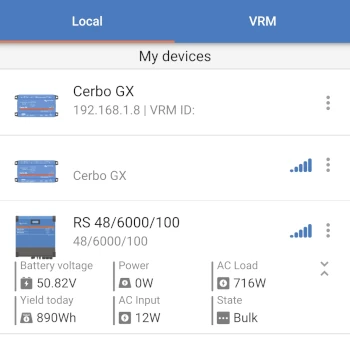
Wanneer je VictronConnect start krijg je twee tabs te zien, local en VRM. De local tab staat standaard open. Ben je in de buurt van Victron apparaten met een Bluetooth interface, dan zijn die producten zichtbaar (op de schermafdruk de Cerbo GX en de RS 48/6000). Deze zijn ook te herkennen door het blauwe signaalsterkte streepjes aan de rechter zijde. Door op het op het betreffende apparaat te klikken, wordt verbinding gemaakt met dat apparaat en kan je het configureren/beheren.
Wat mogelijk verwarrend is dat je twee keer een GX apparaat ziet. De eerste is de GX die via het LAN/WiFi benaderbaar is, de tweede is de GX die zich als apparaat met Bluetooth in VictronConnect toont. Die tweede GX, die je via BT kan benaderen, is een configureerbaar/beheerbaar item, net als (in dit voorbeeld) de RS 48/6000. Zo kan je bijvoorbeeld op de GX instellen of de GX als WiFi accesspoint benader baar is, of hij via WiFi contact moet leggen met een ander accesspoint, en kan je ip-adres instellingen maken.
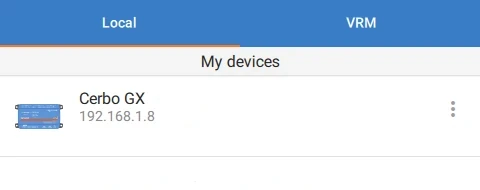
Ben je niet in "Bluetooth bereik", maar heb je een GX apparaat, dan zal het GX apparaat bij de local tab zichtbaar zijn (in de schermafdruk met in dit geval het ip-adres 192.168.1.8). Door op het betreffende GX apparaat in VictronConnect te klikken kom je in een volgend scherm en zie je opnieuw het GX apparaat staan én de op de GX aangesloten Victron apparaten.
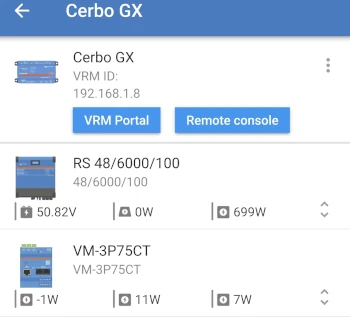
Even ter verduidelijking, want dit is in het begin verwarrend, het gedrag door op de ene of de andere GX te klikken is héél erg verschillend. Klik je op de BT verbonden GX dan kan je daarmee het GX apparaat configureren (en meer niet). Klik je op de GX die via LAN/WiFi benaderbaar is dan gedraagt deze zich als een "gateway" naar Victron apparaten die op de GX zijn aangesloten. Je krijgt dan dezelfde apparaten te zien die je ook zou zien als je vlak naast de Victron apparaten zou staan (verbonden via BT) en als bonus krijg je nu ook de apparaten te zien zonder BT interface maar die wel verbonden zijn met het GX apparaat.
Op de schermafdruk kan je dit zien, je ziet naast de Cerbo GX, ook de RS 48/6000 en de VM-3P75CT, dat is een AC-energiemeter. In het vorige scherm (local) was wel de RS 48/6000 zichtbaar, maar niet de VM-3P75CT zichtbaar omdat de RS 48/6000 wel een Bluetooth interface heeft, maar de VM-3P75CT niet. Maar in het tweede overzicht (na het klikken op het GX apparaat) wordt de VM-3P75CT wel zichtbaar omdat deze (in dit geval) met een VE.Can kabel op de GX is aangesloten en via de GX wel te beheren is.
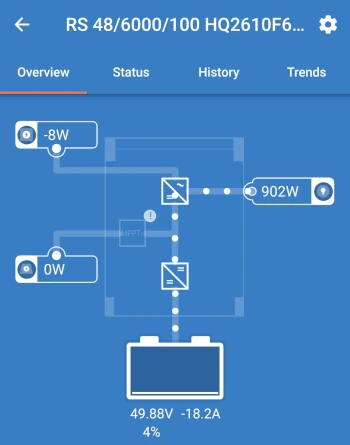
Door op een Victron apparaat in de lijst te klikken, wij gebruiken nu even de RS 48/6000, kan je het beterffende apparaat beheren en instellingen wijzigen. Je krijgt eerst een overzichtsscherm te zien.
Je ziet bij de RS 48/6000 blokschematisch te zien hoe de RS verbonden is, rechtsboven de netaansluiting (-8W), rechtsonder de zonnepaneelaansluitingen (0W want niet in gebruik), onderaan de accu met de spanning (49,88V), ontlaadstroom (-18,2A) en de SoC (4%). Links zie je de "AC-loads" aangesloten op "AC-out" dat zijn de 230V apparaten die van elektriciteit voorzien blijven worden ook als de netspanning uitvalt.
Bovenin zijn vier tabjes te zien: Overview, Status, History en Trends. We gaan hier niet ieder tabje uitleggen, als je op zo'n tabje klikt zal heel snel duidelijk zijn wat je daar ziet en heeft (vrijwel) geen toelichting nodig.
Rechts bovenin zie je een tandwiel, het icoon wat "settings" (instellingen) voorstelt. Merk op dat als je het overzichtsscherm opent, rond het tandwiel een cirkeltje draait. Het duurt vrij lang voordat dit weg is. Pas dán is dit icoon aanklikbaar. We klikken op het settings icoon en dan krijg je dit te zien:
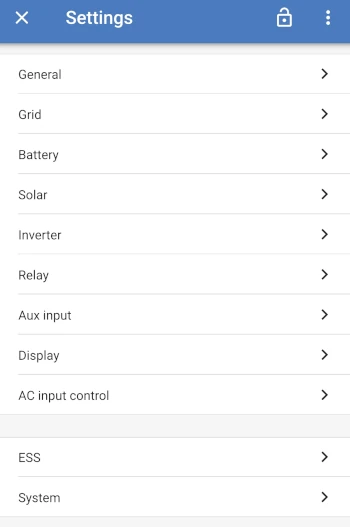
In de schermafdruk kan je de settings zien van in dit geval de RS 48/6000. Via dit scherm stel je de RS 48/6000 ook voor de eerste keer in tijdens de installatie.
Nadien zal je mogelijk nog kleine aanpassingen maken in het "battery" gedeelte vanwege bijvoorbeeld de absorption, float, storage en sustain spanningen.
In dit settings scherm zijn in de rechterbovenhoek drie puntjes te zien, herkenbaar als "menu". Als je daar op klikt krijg je een menu'tje te zien en de inhoud is afhankelijk van het apparaat. Maar je kan in dit geval bij de RS 48/6000, de settings exporteren, importeren, de settings terugzetten naar factory default (behalve de gridcode) en "product info".
In het product info scherm kan je onder andere de firmwareversie zien én als je wilt dit updaten (dat kan overigens ook via de VRM portal).
Overigens, je kan zonder Victron apparatuur te bezitten, toch er mee "spelen". Installeer de VictronConnect app, en in het hamburger menu linksboven in het openingsscherm, kan je kiezen voor "Demo library" en daar kan je een apparaat naar keuze selecteren.
Deel 4: wat zijn de beperkingen van VictronConnect?
Victron heeft met de VictronConnect app één overkoepelende app gemaakt waarmee alle Victron apparatuur te configureren te beheren is. Maar voor bepaalde apparaten en voor specifieke taken is VictronConnect niet te gebruiken. Dan moet je terugvallen op de oorspronkelijke programma's die Victron heeft gemaakt en gebruikte (en nog gebruikt) voordat VictronConnect bestond.
Zo zal je bij VE.Bus producten, zoals de MultiPlus, EasySolar en Quattro, soms VEConfig3, moeten gebruiken. Zo lazen we dat bij aanpassingen van de gridcode, assistants, lithium battery wizard, virtual switch en een external current transformer je VictronConnect niet kan gebruiken. Ook het configureren van een driefase installatie met VE.Bus apparaten vereist bijvoorbeeld VE.Bus Quick Configure of VE.Bus System Configurator (onderdeel van de VE(.Bus) Configuration tools).
Wil je met VictronConnect de firmware van VE.Bus producten updaten, dan is een MK3-USB adapter benodigd.
Deel 5: mogelijke extra benodigdheden bij VictronConnect zoals kabels, adapters en het GX apparaat
GX apparaat
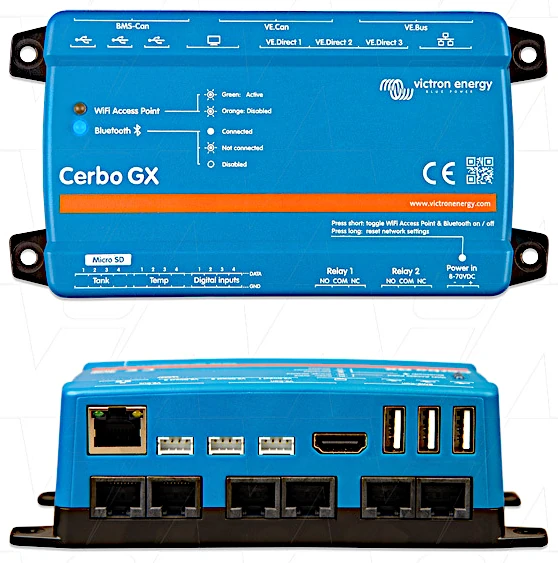
Hoewel optioneel, maar VictronConnect kan via een GX apparaat communiceren met de Victron apparaten. Het GX apparaat biedt vele voordelen, onder andere VictronConnect kan gebruiken via LAN, WiFi en Internet. Zonder GX apparaat was dit beperkt tot alleen Bluetooth.
In een Victron installatie vervult het GX apparaat de rol van een centraal communicatiecentrum. Op het GX apparaat zitten doorgaans (afhankelijk van het model), VE.Direct, VE.Bus en VE.Can, USB, Ethernet, HDMI aansluitingen en heeft hij daarnaast een Bluetooth en WiFi interface en WiFi accesspoint, je kan hem dus rechtstreeks via Bluetooth of WiFi benaderen, maar kan ook via WiFi of Ethernet verbinding leggen met een LAN én internet.
Mocht internet ter plekke niet beschikbaar zijn, dan heeft Victron 2G/3G/4G/5G dongles die via USB aangesloten kunnen worden, maar dat vereist dan wel een internet data-abonnement.
Uitgebreide informatie over het GX apparaat en wat hij nog meer voor je kan betekenen tref je aan in het artikel over het GX apparaat.
VE.Direct Bluetooth Smart Dongle
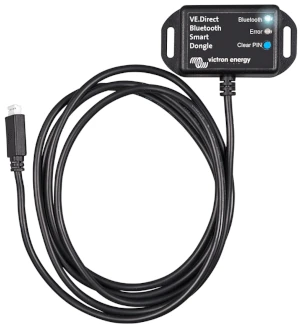
De VE.Direct Bluetooth Smart Dongle kan gebruikt worden om Victron apparaten die geen Bluetooth interface hebben, maar wel VE.Direct interface, te voorzien van Bluetooth met deze dongle.
Het gebruik is uiterst simpel, verbindt de VE.Direct kabel van de dongle met de VE.Direct aansluiting op het Victron apparaat en vanaf dat moment is het apparaat ook via Bluetooth benaderbaar. De PIN code die benodigd is voor het pairen van Bluetooth staat op de dongle.
VE.Bus smart-dongle
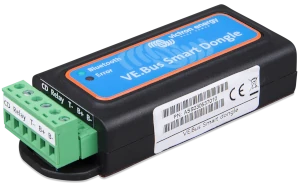
Victron apparatuur met een VE.Bus, zoals de MultiPlus, Quattro, EasySolar, hebben standaard geen Bluetooth interface. Met deze dongle breidt je een VE.Bus apparaat uit met een Bluetooth interface. De PIN code die benodigd is voor het pairen staat op de dongle. Het enige wat je nog nodig hebt is een VE.Bus kabel.
VE.Direct USB interface
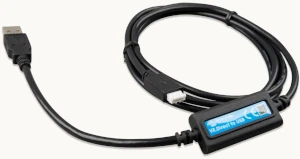
Een VE.Direct USB interface is een adapterkabel die een Victron apparaat met een VE.Direct interface verbind met USB. Zo kan je met VictronConnect bijvoorbeeld op een Mac, Linux PC of Windows PC via USB contact leggen met een Victron apparaat. Deze communicatievorm is een point-to-point verbinding, dus is communicatie met één VE.Direct apparaat mogelijk. Wil je, zonder ompluggen contact leggen met meerdere VE.Direct apparaten dat is een GX apparaat benodigd.
LET OP: deze adapterkabel is verkrijgbaar in twee uitvoeringen: met USB-A en USB-C connector.
MK3-USB adapter
Beschikt een Victron apparaat over een VE.Bus interface, dan biedt de MK3-USB adapter een koppeling tussen de VE.Bus en USB. Deze adapter wordt standaard gebruikt tijdens de installatie van bijvoorbeeld een EasySolar, MultiPlus of Quattro. Het enige wat je nog moet toevoegen is een VE.Bus kabel.
VE.Bus kabel
Heb je een VE.Bus kabel nodig, dan kan je iedere willekeurige Ethernet kabel gebruiken. Dus een UTP (of STP) kabel. Een CAT5 kabel is voldoende, het mag ook een betere kabel zijn, zoals CAT6.
Let op: het moet een "straight" (recht-toe-recht-aan of 1-op-1) kabel zijn, geen cross-kabel. En let nog meer op: een UTP kabel bestaat uit acht adertjes. Heel soms wordt een UTP kabel geleverd met vier adertjes (lekker goedkoop) dus is maar de helft bedraad. Zo'n kabel werkt wel voor Ethernet, maar niet voor VE.Bus.
VE.Can kabel
Wat voor een VE.Bus kabel geldt, is ook van toepassing op een VE.Can kabel. Dit is dus een doodnormale UTP kabel. Lees de "Let op" even na in de alinea hierboven.
VE.Direct kabel
Een VE.Direct kabel wordt geleverd door Victron in diverse lengtes: 30 cm, 90 cm, 1,8, 3, 5 en 10 meter. Aan beide kanten van de kabel zit een VE.Direct connector. De kabels zijn ook verkrijgbaar waarbij aan één zijde een haakse connector zit.
Deel 6: introductie Remote Console
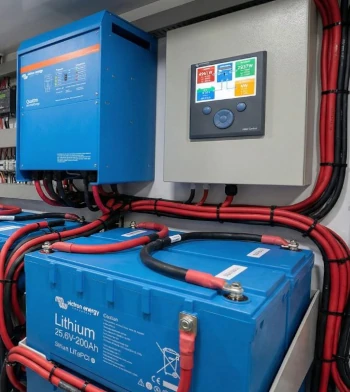
Als je VictronConnect gebruikt en je zit wat te spelen met de app, zal je mogelijk in verwarring raken doordat je ineens "in een andere omgeving" terecht komt. Het scherm en de bediening voelt wezenlijk anders aan dan die van VictronConnect, maar toch heb je VictronConnect niet verlaten.
Zonder dat je het door hebt ben je in de Victron "Remote Console" terecht gekomen. Wil je begrijpen wat dat is en waarom dat er anders uit ziet, moeten we even terug de geschiedenis in.
Victron bracht in 2015 drie nieuwe beheertools uit (en dat was de start voor de overgang van de "oude" VEConfig-Windows software naar de nieuwe beheertools). Dat waren VictronConnect, de Color Control GX (feitelijk het eerste GX apparaat en later zouden nog vele andere GX apparaten volgen) én de VRM Portal.
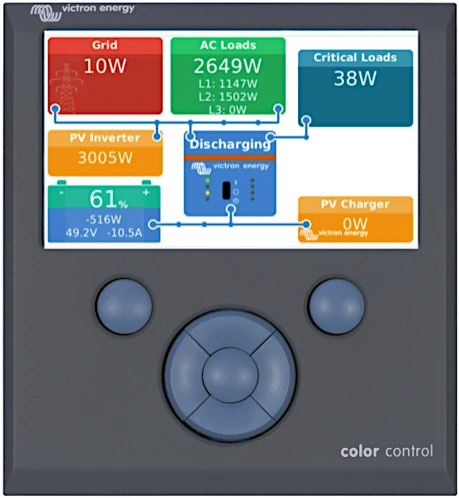
Drie nieuwe tools om op drie totaal verschillende manieren het beheer van Victron apparatuur uit te voeren.
VictronConnect is bedoeld voor gebruik voor op een smartphone, later is daar ook VictronConnect voor op de computer bijgekomen.
De VRM portal, die je gebruikt op een telefoon of computer, is bedoeld als beheertool "op afstand" (via het internet) en voor diepgaande analyses.
De Color Control GX was bedoeld om vanaf een vaste plek, in een kajuit, camper, of ruimte waar de Victron installatie staat, via een klein schermpje het beheer van de Victron apparatuur uit te voeren, dus zonder telefoon of computer en zonder Bluetooth, WiFi of internet. En het is die Color Control GX die ons het "console" en het "remote console" heeft gegeven.
Het eerste GX apparaat was de Color Control GX (afgekort CCGX). Dit was een GX apparaat met een geïntegreerd kleurenbeeldschermpje en een aantal knoppen voor de bediening. Standaard liet het scherm je in één oogopslag de belangrijkste zaken en status van de installatie zien. Zonder extra hulpmiddelen zoals een muis of toetsenbord kon je, met de knoppen onder het schermpje, via diverse menu's alle informatie over de installatie oproepen en instellingen wijzigen.
Bij latere GX modellen werd een (los) aanraakgevoelig beeldschermpje geleverd, of bij GX modellen zonder scherm was een HDMI en USB aansluiting aanwezig en kon je ieder HDMI scherm (en een USB muis en/of USB toetsenbord) aansluiten.
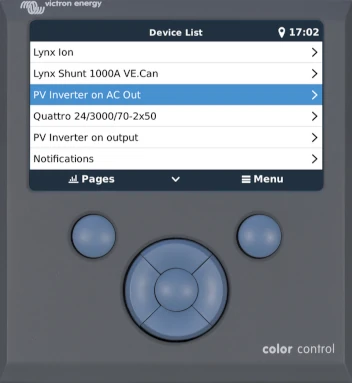
Met een bepaalde knop op de CCGX, bij latere modellen met een aanraakgevoelig beeldscherm, door op het scherm te tikken (of klik van de muis), kon je in het device list scherm op een CCGX komen.
De device list gaf een overzicht van de Victron apparaten die aangesloten waren op de GX en via de GX beheerd konden worden. Door een apparaat te selecteren kwam je in een volgend scherm, het settings scherm waar je dan voor dat apparaat diverse instellingen kon aanpassen.
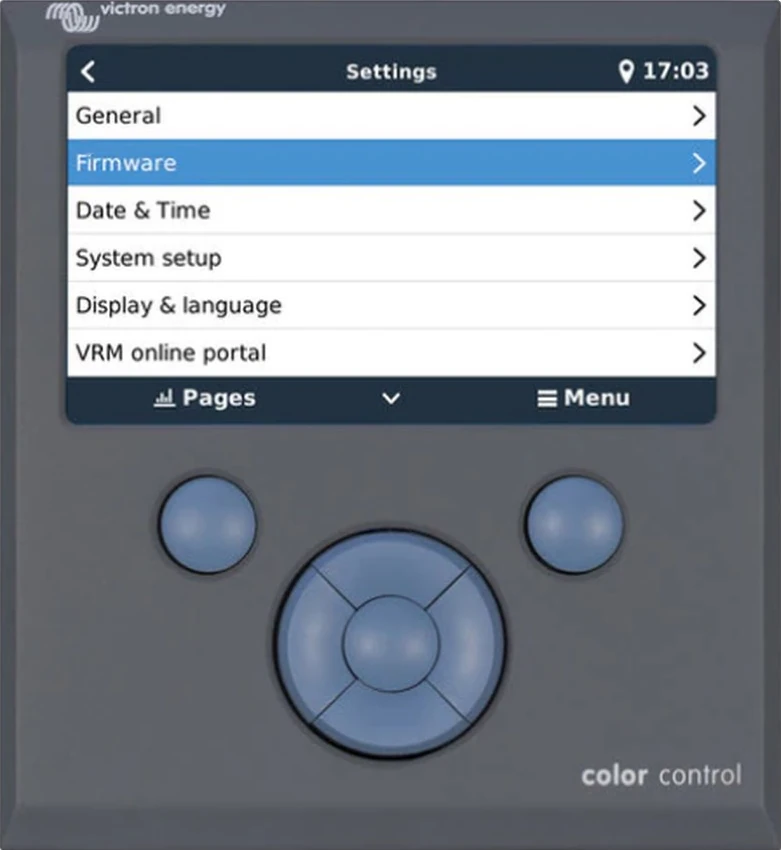
Bedenk dat de eerste GX, de CCGX, met een paar knoppen werkte, dus zonder muis. Deze muisloze bediening werkte met pijltjes (en drie andere) toetsen. Als je door een lijst moest scrollen (want die kon langer zijn dan het scherm toonde), dan moest je meerdere keren op het "pijltje naar beneden" toets drukken.
Wilde je het item waarop je "stond" (op het scherm diapositief blauw gekleurd) selecteren (dus een menu stap dieper) dan drukte je op enter (de middelste toets tussen de pijltjestoetsen), of het pijltje naar rechts.
Deze beheermethode (met de CCGX) noemde men het "Console", dat is een logische benaming want het scherm samen met de knoppen vormt een "bedieningspaneel" en dat is op z'n Engels een "console".
Het scherm op de console van de CCGX kon je ook te zien krijgen als de CCGX op het LAN aangesloten was (Ethernet of via een WiFi-USB adapter) en op een computer of telefoon in een browser intypt:
of direct met het IP-adres van het GX apparaat, bijvoorbeeld:
Je krijgt dan in de browser exact hetzelfde console te zien, als op de CCGX of GX met beeldscherm.
Omdat je nu het console "op afstand" gebruikte noemt Victron dit het "remote console", hoe toepasselijk.
Heb je een GX apparaat dan kan je deze adressen in een webbrowser intypen, maar wacht nog heel even met dit uit te proberen wil je niet nog meer in verwarring komen. Want mogelijk krijg je ineens iets heel anders te zien. Want...
In 2024 introduceerde Victron een nieuwe userinterface voor dit console, die men "gui-v2" noemde. De looks, in het overzichtsscherm waren totaal anders, moderner. In de instellingen van de GX kan je instellen of je standaard met gui-v1 of gui-v2 wil werken.
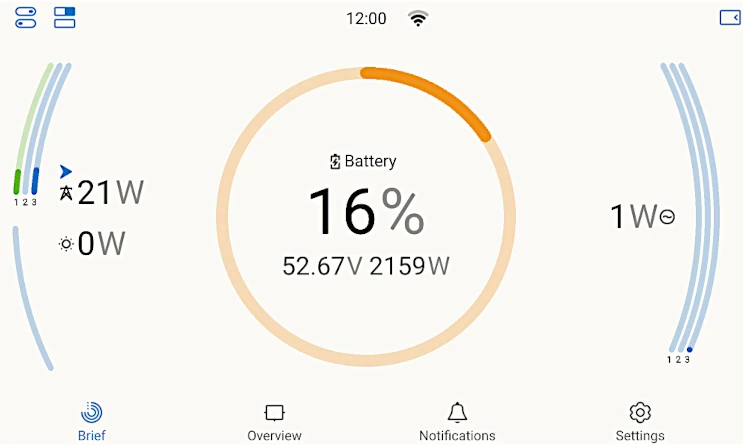
Op het gui-v2 scherm zie je onderaan een aantal icoontjes, het "brief" scherm is nu te zien, het "overview" scherm lijkt veel op het oude gui-v1 scherm, notifications duidelijk zijn en met het settingsicoontje kom je weer in het "vertrouwde" remote console menu.
In VictronConnect heeft men dus het remote console geïntegreerd, en dat is mooi, maar in het begin mogelijk verwarrend.
Vanuit VictronConnect kan je het remote console bereiken door op het GX apparaat te klikken, en wel de versie met de Bluetooth verbinding (maar je hoeft niet een Bluetooth verbinding met de GX te hebben, dat kan ook via LAN of WiFi). In het scherm wat je dan ziet staat onderaan "remote console" en het ip-adres van de GX, en daar achter "open", daar moet je dus op klikken.
Hoewel je met de remote console heel veel dingen kan instellen, zijn sommige zaken, vooral op het moment van schrijven de RS familie apparaten zoals de Multi RS Solar alleen maar in te stellen met VictronConnect.
Deel 7: documentatie
- Basis handleiding VictronConnect app.
- Lijst met door VictronConnect ondersteunde apparaten.
publicatie: 20261128
aanpassing/controle: 20261128
Foutje of aanvulling? Stuur ons een reactie