
Hoe kan je een computer aansluiten op een JK BMS om daarmee met de Monitor software het BMS te configureren?
In dit artikel bespreken we hoe je een pc kan aansluiten op een JK BMS. Daar heb je een RS485-USB adapter voor nodig. Vervolgens kan je met de JK BMS Monitor software het BMS configureren.
RS485 naar USB adapter kabel
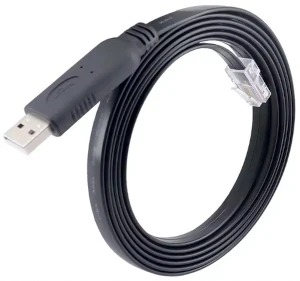
Wil je met je pc het BMS bewaken en configureren, het kan namelijk ook via de app op je smartphone, dan heb je een RS485 naar USB adapter nodig. Wij gebruikten de adapterkabel die JK verkoopt (zoek op "usb rs485 jk bms" bijvoorbeeld op aliexpress). Maar je kan ook gebruik maken van andere adpaters, zie de video van Andy.
PB-serie BMS
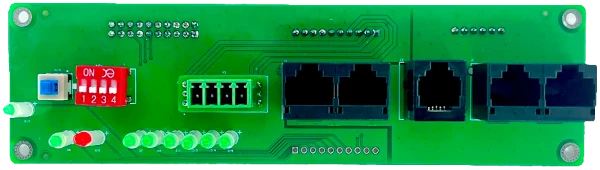
Bij de PB-serie BMS wordt een communicatiebord meegeleverd zoals hieronder getoond. Zet de dipswitches op adres 1 (sw1=on, de rest op off). Gebruik de meest rechter RJ45 connector voor de communicatie naar de PC.
In tegenstelling tot wat Andy vertelt in de video, gebruiken wij (PB serie BMS met 19.07 firmware) niet een van de twee rechter RJ45 aansluitingen, maar de meest linker RJ45 connector, want met de rechter connectors konden wij geen contact krijgen met het BMS. Je kan wel de rechter gebruiken, maar dan alleen voor "monitoring", je kan geen instellingen veranderen bij settings of control. We merkte later op dat bij een ander PB-serie BMS met 19.10 firmware, de rechter connectors juist weer wel werkten.
De USB-RS485 kabel staken wij dus in de meest linker connector, naast de ledjes. De USB kant steek je in een vrije USB poort op de pc, maar mogelijk moet je dus bij het PB BMS de rechter connectors hebben.
B- en BD-serie BMS
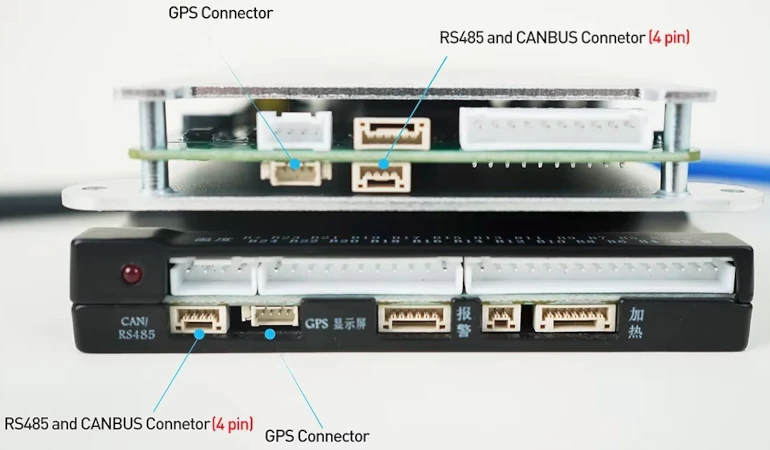
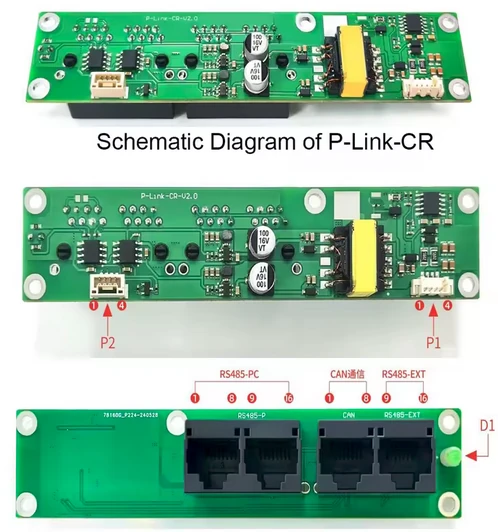
Bij de B- en BD-serie BMS wordt standaard geen communiciatiebord meegeleverd. Dat bestond ook vroeger niet. In 2025 is dat beschikbaar gekomen. Dit bord kan je op iedere B- en BD-serie BMS aansluiten maar op voorwaarde dat deze maar voorzien is van een RS485/CAN poort en een GPS poort (niet ieder JK BMS model heeft dit). Beide connectors hebben vier pinnen maar de connector ziet er fysiek anders uit.
Het communicatiebord dat je dan moet aanschaffen is het "P-link-CR" bord (onder meer te koop op aliexpress). Meer hierover in een video van Andy.
Bij dit bord moet je de meest de eerste of de tweede RJ45 connector gebruiken aan de linkerkant. In de app zal je bij het settings-menu een device id moeten instellen, bijvoorbeeld 1 (omdat dit bord geen dipswitches bevat om een adres in te stellen).
Monitoring software
Je hebt een pc met windows nodig waar je de monitoring software van JK kan draaien. De laatste versie van de software kan vinden via de software pagina.
Verbinding maken
Als eerste moet je achterhalen welke virtuele com-poort is toegekend aan de USB-RS485 adapter. Dat kan je zien in Windows, in de "device manager", te bereiken door met je rechtermuistoets te klikken op start en dan te kiezen voor device manager. Kijk in de lijst die je dan ziet onder "ports (COM & LPT)"" en daar verschijnt dan een extra virtuele comport als je de USB adapter er in steekt of verdwijnt als je hem er uit haalt.
Start nu het monitor programma van JK. Onderin zie je staan "Device id", daar moet je kiezen voor het adres wat ingesteld staat op de dipswitches. Het meest makkelijke is om dipswitch 1 op "on" te zetten en de andere op "off", dan heb je daarmee adres "1" ingesteld. Gebruik geen adres "0" want dat is gereserveerd voor de master-bms als je meerdere BMS'en met elkaar wil verbinden (bij parallel geschakelde acccu's).
Selecteer bij Device id onderin het monitorscherm dan 1 en selecteer bij "Port Name" de COM poort die bij de USB-RS485 adapter hoort. Klik vervolgens op "Connect".
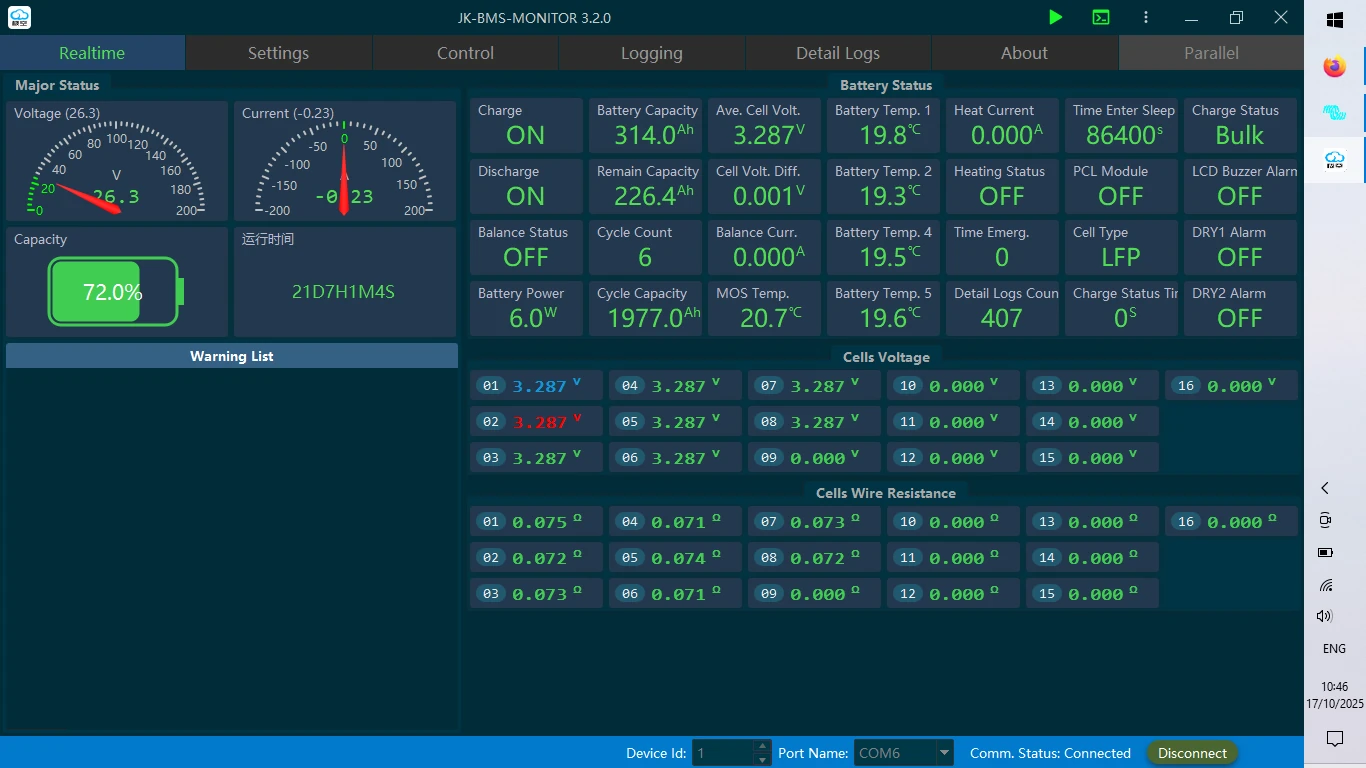
Als het goed is gebeuren nu twee dingen, 1. het meest rechter ledje op het communicatiebord (alleen bij het PB-serie) gaat knipperen iedere keer dat data vanuit de BMS naar de pc wordt verstuurd, en 2. je ziet in de monitor een enorme lading aan gegevens over de BMS en de accu. Een voorbeeld zie je in de schermafdruk hieronder.
Bovenin het scherm staat "realtime" geselecteerd, je kan de settings bekijken en aanpassen door op "settings" te klikken, dat geldt ook voor "control". We hebben daarover artikelen geschreven, zie settings-menu en control-menu.
Bovenin een beetje rechts zie je drie puntjes staan, als je daar op klikt krijg je een menu. Het eerste menu item is "Upload Fireware" [sic], daarmee kan je nieuwe firmware op het BMS zetten. Meer daarover in het artikel over de firmware.
Wil je aanpassingen maken in het settings- of control-menu, dan zal je eenmalig met de knop "Verify PWD" je password moeten invoeren. Die code kan je hier vinden. Als je het password vergeten bent kan dit artikel je helpen.
publicatie: 20251017
aanpassing/controle: 20251017
Foutje of aanvulling? Stuur ons een reactie