
Hoe kan je de JK BMS via CAN verbinden met Victron Cerbo GX of vergelijkbaar apparaat?
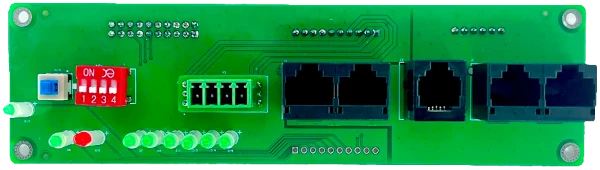
In dit artikel bespreken we wat je moet doen om de JK BMS te verbinden, via de CAN bus, met het Victron ecosysteem, zoals met de Cerbo GX.
PB-serie BMS
Dit artikel hebben we geschreven op basis van de JK PB-serie BMS. Die wordt geleverd met een communicatiebord met vijf RJ45 connectors, zie foto bovenaan. Eén daarvan is de CAN bus aansluiting die we nodig hebben voor de communicatie met Victron.
B- en BD-serie BMS
Bij de B- en BD-serie BMS wordt standaard geen communiciatiebord meegeleverd. Dat bestond ook vroeger niet. In 2025 is dat beschikbaar gekomen. Dit bord kan je op iedere B- en BD-serie BMS aansluiten maar op voorwaarde dat deze maar voorzien is van een RS485/CAN poort en een GPS poort (niet ieder JK BMS model heeft dit). Beide connectors hebben vier pinnen maar de connector ziet er fysiek anders uit.
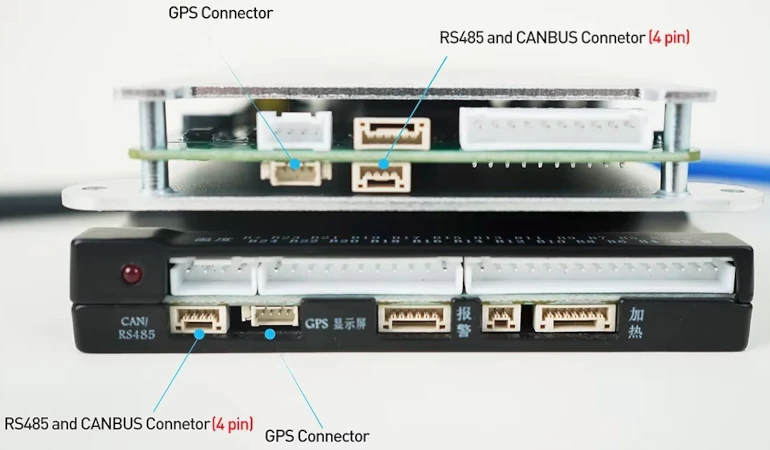
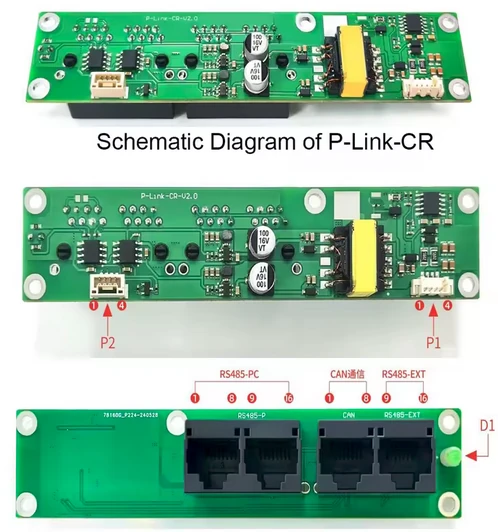
Het communicatiebord dat je dan moet aanschaffen is het "P-link-CR" bord (onder meer te koop op aliexpress). Meer hierover in een video van Andy.
Bij dit bord moet je de meest de eerste of de tweede RJ45 connector gebruiken aan de linkerkant. In de app zal je bij het settings-menu een device id moeten instellen, bijvoorbeeld 1 (omdat dit bord geen dipswitches bevat om een adres in te stellen).
Kabel
Je hebt een speciale, op Ethernet gelijkende kabel nodig, alleen is die kabel heel anders bedraad. Een normale Ethernetkabel, hoewel hij er aan de buitenkant hetzelfde uitziet, zal totaal niet werken.
We lezen op veel plekken dat je een Victron "Type B" kabel nodig hebt. Wij hadden een Victron "Type A" kabel en in ons geval werkte die (ook). Die speciale kabel kan je bij Victron dealers kopen en eventueel zelf maken.
Aansluiten op de Cerbo GX of ander GX device
Sluit de Victron Type B (of A) kabel aan op de Cerbo GX en gebruik daarvoor één van de twee BMS-CAN poorten. Voor de duidelijkheid, als de Cerbo GX vanaf de achterkant bekijkt, dus dat je alle RJ45 connectors ziet, zitten (onderin, we hebben het alleen over de Rj45 connectors) geheel links de twee VE-bus connectors, in het midden de twee VE-CAN connectors en geheel rechts de twee BMS-CAN connectors.
De andere BMS-CAN poort moet je voorzien van een CAN poort terminator. Dat is een blauwe RJ45 connector "waar niets aan zit" maar van binnen zit daar een terminator weerstand. Die terminator heb je gekregen (twee stuks) bij de Cerbo GX.
Let er op dat die type A/B Victron kabel twee verschillende kanten heeft (ondanks dat ze allebij een identieke RJ45 connector hebben). In de Cerbo GX moet je de kant steken waar het label bij staat "Victron VE.CAN".
De andere kant van de kabel, met het label "Battery BMS CAN-Type A" (of Type B) steek je in de CAN poort van het JK BMS communicatiebord. Dat is de tweede RJ45 connector van links (van de vijf RJ45 connectors), we gaan er van uit dat de ledjes dan links zitten.
Raspberry PI met VenusOS
Heb je een RPI met VenusOS als Cerbo alternatief, dan zal je een CAN HAT moeten aanschaffen. Het wordt geadviseerd om een galvanisch gescheiden CAN HAT te gebruiken. Wij hebben een Cerbo GX dus geen ervaring met de RPI i.c.m. VenusOS. Maar Andy heeft daar een aantal video's over gemaakt.
JK BMS CAN poort instellen
De volgende stap is dat je de BMS moet instellen dat via de CAN aansluiting het protocol gebruikt moet worden voor de communicatie met Victron.
Start de JK BMS app op je smartphone (of de pc software), ga naar het "settings" scherm, voer het password in, en ga naar het item "CAN Protocol No." en selecteer "004 - Victron_CANbus_BMS_protocol20" en klik daarna op "OK".
Device list
Als het goed is verschijnt nu vanzelf de JK BMS in de "device list" op je Victron remote console.
Tips
Mocht het niet werken, controleer dan of de BMS-CAN poort op een snelheid staat van 500 kbit/s.
In de device list in het remote console, selecteer: settings > services > bms-can poort > can-bus profile "CAN-bus BMS LV (500 kbit/s). Daaronder bij network status kan je de communicatie met de JK BMS zien.
VE-CAN of BMS-CAN?
In dit artikel beschrijven we het gebruik van de BMS-CAN connector op de Cerbo GX. Je kan ook de VE-CAN connector gebruiken, maar vergeet in dat geval de bitrate niet aan te passen want die staat standaard op 250 kbit/s (en moet dus op 500 kbit/s). Vergeet de terminator niet. Wij geven de voorkeur aan het gebruik van de BMS-CAN poort omdat je dan de VE-CAN poort (die met een andere bitrate werkt) overhoudt voor communicatie met andere Victron apparaten.
Type A of type B kabel zelf maken
Mocht je de benodigde kabel zelf willen maken, dan vindt je details daarvoor op de Victron site.
Verdiepingsstof
Op dit moment hebben we in dit artikel alleen maar beschreven hoe je technisch gezien, de JK BMS kan koppelen aan de Cerbo GX. Later zullen we dit artikel uitbreiden met aanvullende informatie wat je allemaal kan doen met deze verbindingen en zaken waar je op moet letten.
publicatie: 20251015
aanpassing/controle: 20251017
Foutje of aanvulling? Stuur ons een reactie